Mission TR-A.P.
Bedienungsanleitung & Einrichtungsleitfaden für das TRAP-System
1. Einführung
Mission TR-A.P. (Tactical Response & Accuracy Program) ist ein hochentwickeltes Airsoft-Trainings- und Zielsteuerungssystem, entwickelt von Sinpratex.
Dieses System ermöglicht es Ihnen, Ihre Ziele in Echtzeit zu steuern, zu konfigurieren und zu überwachen. Es besteht aus:
- TRAP-Zielen (Targets): Physische Ziele, die mit Piezo-Aufprallsensoren und mehrfarbigen RGB-LED-Anzeigeringen ausgestattet sind.
- TRAP-Hub/Bridge: Das Koordinationsgerät, das ein lokales drahtloses Mesh-Netzwerk mit den Zielen bildet und die Schnittstelle zu Ihrem Mobilgerät über Bluetooth herstellt.
- TRAP-App: Ihre Steuerungszentrale, um Spielmodi zu starten, Treffer zu verfolgen, Reaktionszeiten zu analysieren und Einstellungen zu konfigurieren.
2. App herunterladen
Um das TRAP-System mit Ihrem Smartphone oder Tablet zu steuern, laden Sie unsere Begleit-App aus dem Google Play Store herunter:
- Öffnen Sie den Google Play Store auf Ihrem Android-Gerät.
- Suchen Sie nach "TRAP" (veröffentlicht von Sinpratex).
- Laden Sie die Anwendung herunter und installieren Sie sie.
- Stellen Sie sicher, dass Bluetooth und Standortdienste auf Ihrem Mobilgerät aktiviert sind, und erteilen Sie der App beim ersten Start diese Berechtigungen.
3. Betriebsmodi
Das TRAP-System unterstützt zwei verschiedene Arten des Trainings:
A. App-gesteuerter Modus (Empfohlen)
Verbindet die mobile App über den TRAP-Hub/Bridge mit den Zielen. Dies ermöglicht die volle Kontrolle über Spielmodi, detaillierte Timing-Statistiken und benutzerdefinierte Konfigurationen.
B. Eigenständiger (App-loser) Modus
Trainieren Sie sofort ohne App oder Hub. Die Ziele agieren unabhängig und bieten bei einem Treffer ein direktes visuelles Feedback.
4. App-Bildschirm-Anleitung & Einrichtung
Sobald Sie die App öffnen, navigieren Sie durch die folgenden Bildschirme, um Ihre Trainingssitzung einzurichten.
4.1. Hauptmenü
Die zentrale Steuereinheit der Anwendung.
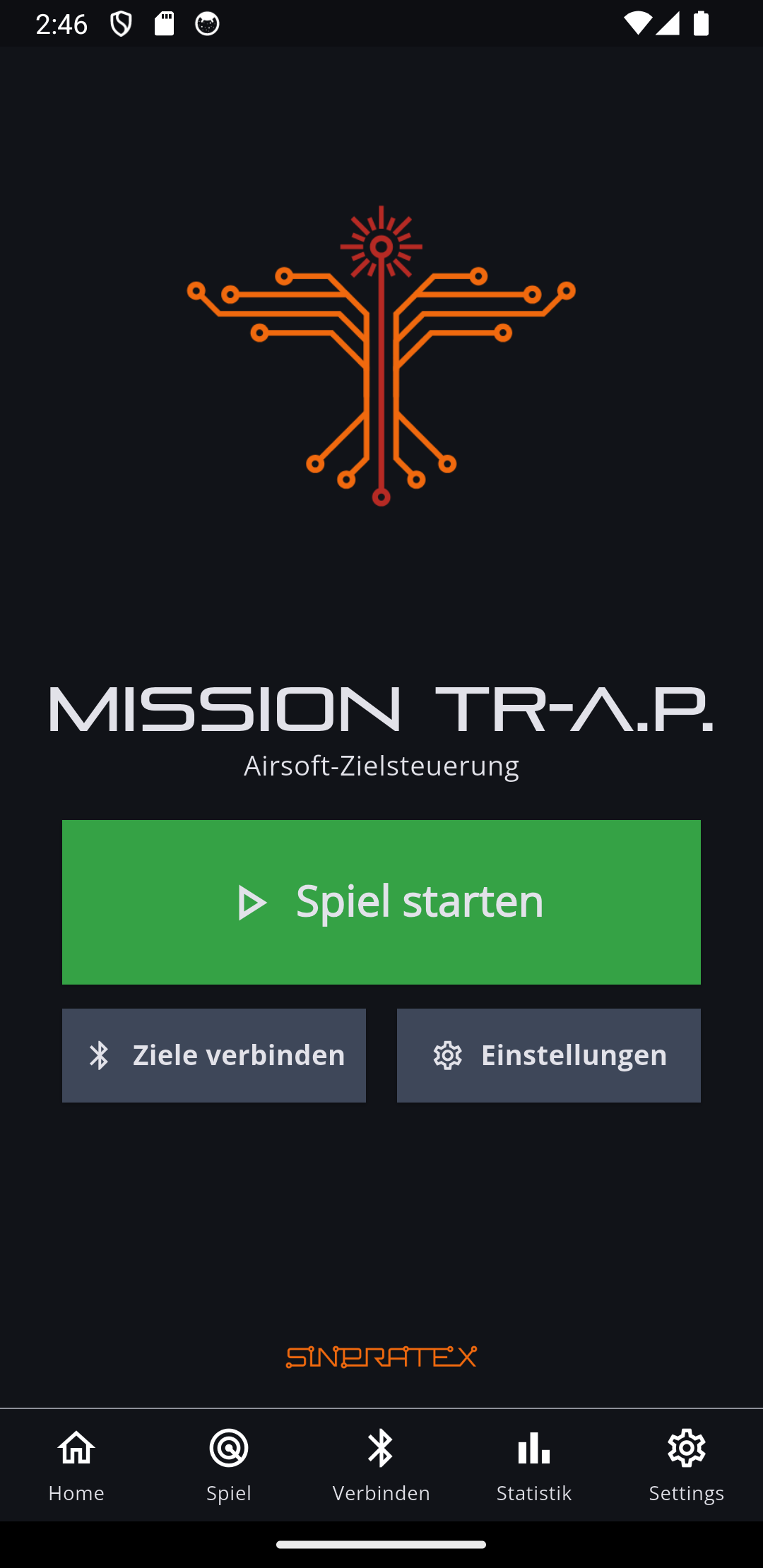
Abbildung 1: Hauptmenü der TRAP-App
- Spiel starten: Wechselt zum Haupt-Spielfeld, um Trainingsübungen zu starten.
- Ziele verbinden: Öffnet den Bluetooth-Scanner, um eine Verbindung zu Ihrem TRAP-Hub herzustellen.
- Einstellungen: Passen Sie App-Präferenzen an, konfigurieren Sie Verbindungsregeln und bearbeiten Sie Zielprofile.
4.2. Ziele verbinden
Um Trefferdaten in der App zu empfangen, müssen Sie sich mit dem TRAP-Hub/Bridge verbinden.
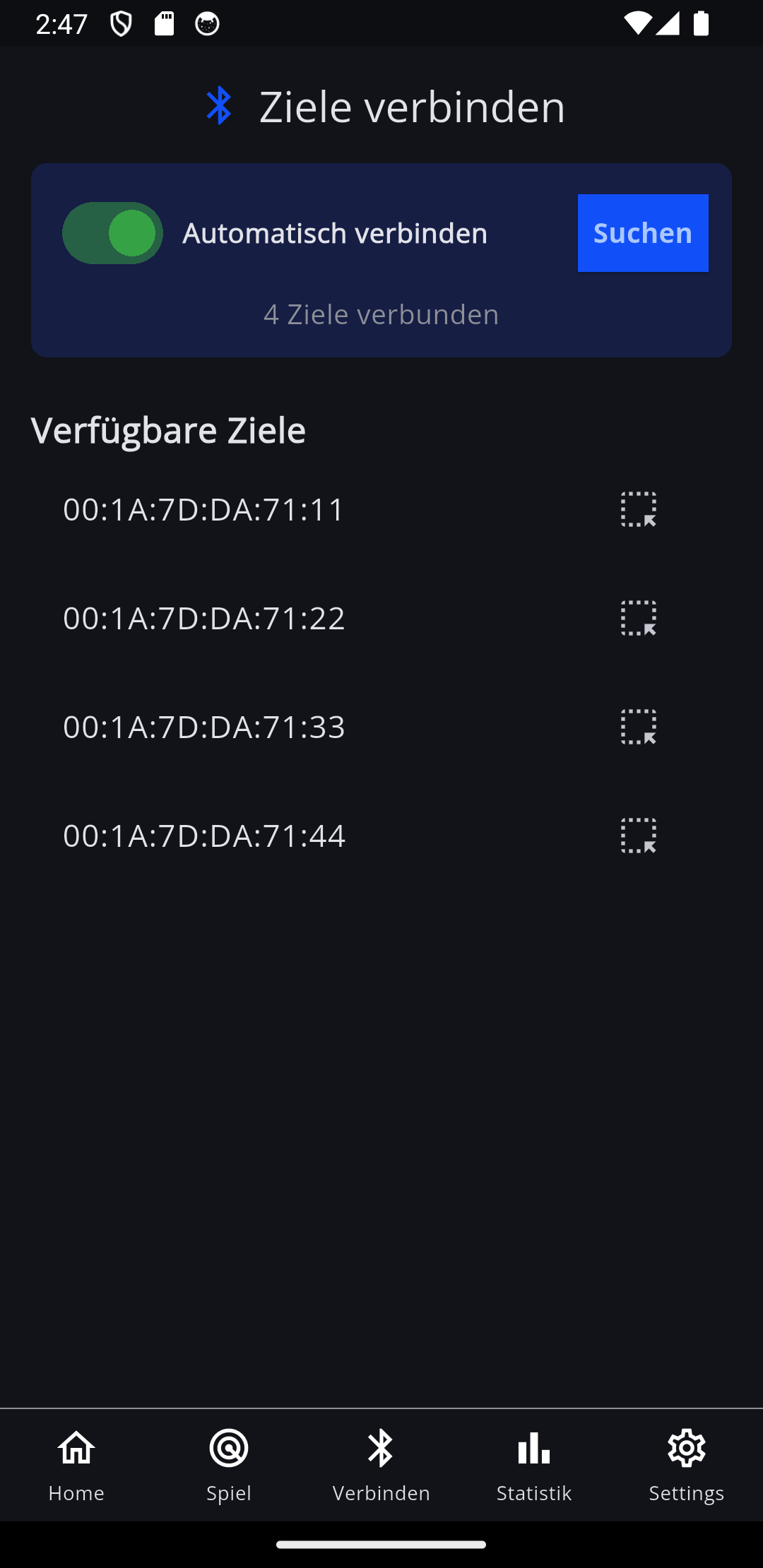
Abbildung 2: Bluetooth-Verbindungsbildschirm
- Tippen Sie im Hauptmenü auf Ziele verbinden.
- Die App sucht automatisch nach verfügbaren TRAPBridge-Geräten.
- Tippen Sie auf das gefundene Bridge-Gerät, um die Verbindung herzustellen.
- Nach erfolgreicher Verbindung ändert sich der Status auf Verbunden und Ihre Ziele treten dem System bei.
- Auto-Connect: Wenn in den Einstellungen aktiviert, sucht und verbindet sich die App beim Start automatisch mit der zuletzt verwendeten Bridge.
4.3. Einstellungen & Modi-Konfiguration
Passen Sie das Verhalten der App, die Verbindungsparameter und das Layout für die verschiedenen Trainingsmodi an.
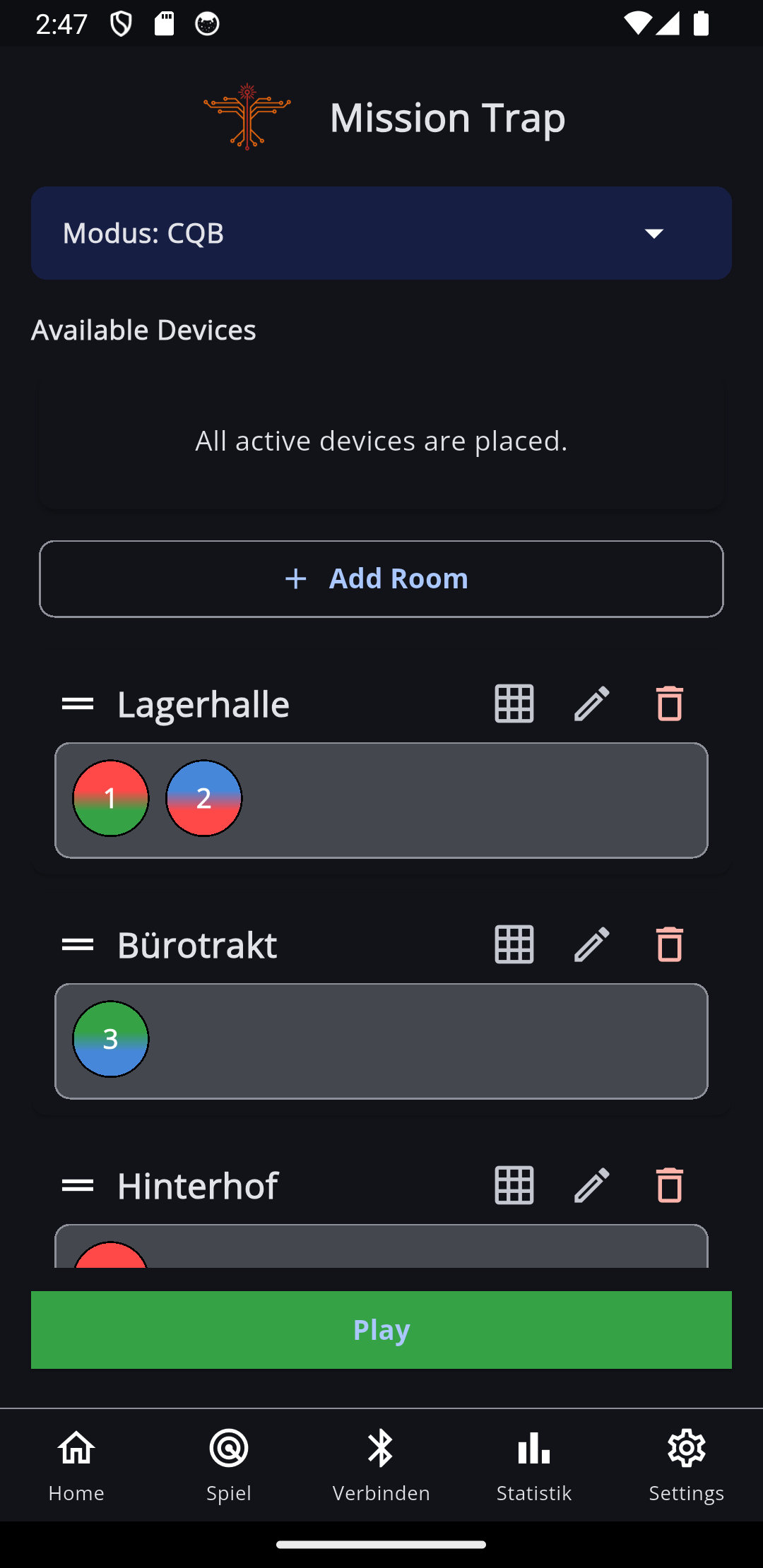
Abbildung 3: Einstellungen & Profile
- Verbindungseinstellungen:
- Auto-Connect: Aktivieren Sie diese Option, um die manuelle Kopplung mit der Bridge beim App-Start zu überspringen.
- Scan-Dauer: Passen Sie an, wie lange die App nach Bluetooth-Geräten sucht.
- Fraktions-Einstellungen (Faction Settings): Legen Sie fest, welche LED-Startfarben für freundliche (Friendly) und feindliche (Hostile) Ziele stehen. Dies entscheidet darüber, welche getroffenen Ziele für die Punktwertung gezählt werden.
- Modus-Spezifische Einstellungen (Profile):
- CQB (Raum-Modus): Erstellen und verwalten Sie Räume (z. B. Raum 1, Flur). Weisen Sie Ziele über ihre MAC-Adresse einem bestimmten Raum zu und wählen Sie deren Fraktion (Startfarbe) innerhalb des Raums.
- Grid (Raster-Modus / Fill Mode): Positionieren Sie Ihre aktiven Ziele per Drag & Drop auf einem virtuellen 9x9-Raster. Dies bildet die tatsächliche räumliche Aufstellung Ihrer Ziele für die Auswertung ab.
4.4. Spiel-Bildschirm (Spiel starten)
Hier führen Sie Ihre Trainingsübungen aus und sehen die Reaktionen der Ziele in Echtzeit.
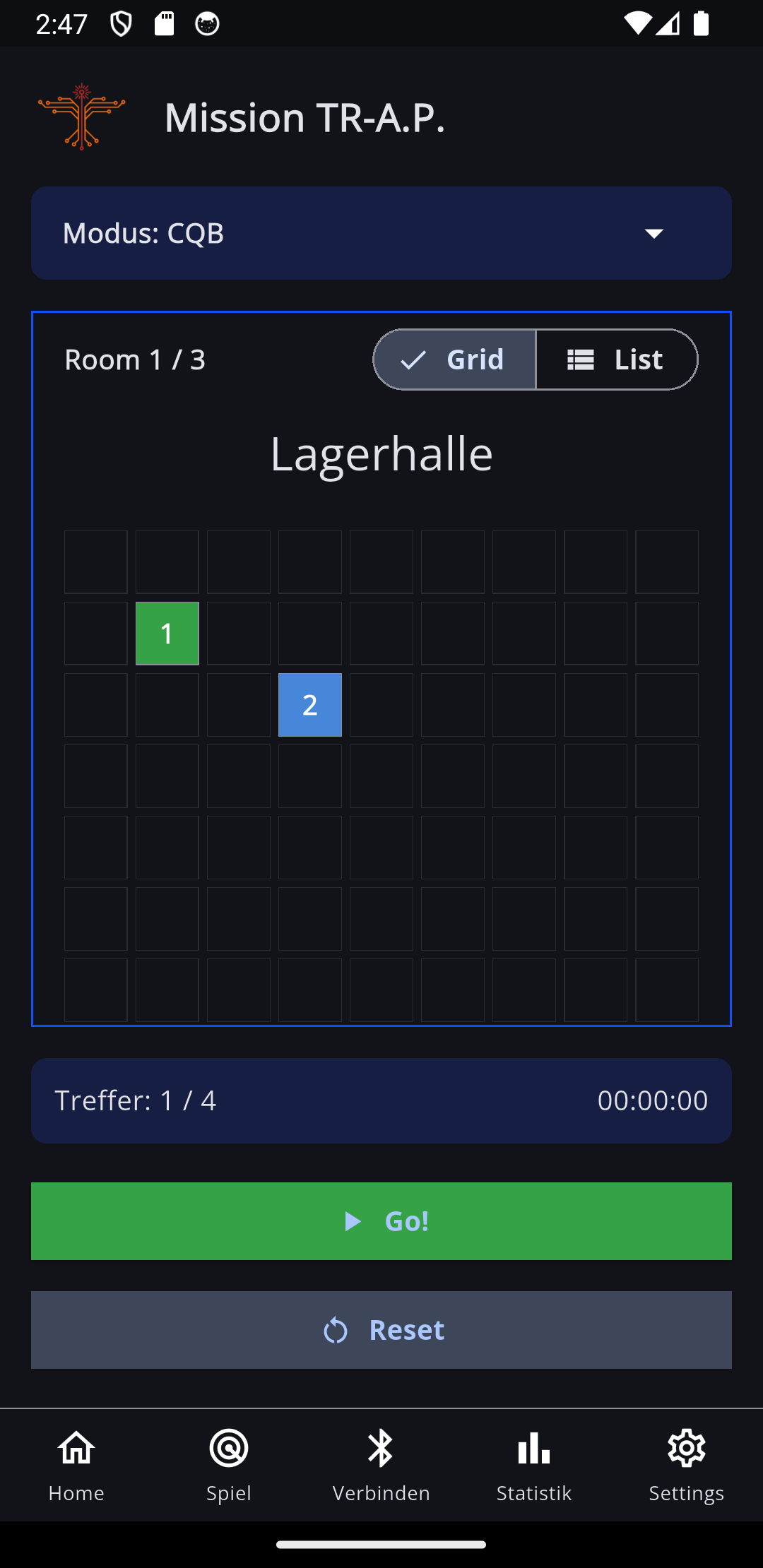
Abbildung 4: Spielsteuerung und Modi
- Spielmodus auswählen: Wählen Sie Ihre gewünschte Trainingsart:
- CQB (Raum-Modus): Trainieren Sie das taktische Klären von Räumen. Der Bildschirm zeigt den aktuellen Raum. Sobald alle feindlichen Ziele darin getroffen wurden, gilt der Raum als geklärt und die App schaltet automatisch auf den nächsten Raum.
- Grid (Raster-Modus): Zeigt Ihre Ziele auf dem vorkonfigurierten 9x9-Raster. Getroffene Ziele leuchten auf dem Bildschirm auf, wodurch Sie Ihre Trefferlage räumlich korrekt visualisieren können.
- Start: Tippen Sie darauf, um zu beginnen. Die Ziele leuchten entsprechend den Regeln des gewählten Modus auf.
- Live-Status: Verfolgen Sie Treffer, aktive Ziele und die verstrichene Zeit in Echtzeit.
- Stop: Tippen Sie darauf, um eine laufende Spielsitzung abzubrechen.
4.5. Statistiken
Analysieren Sie Ihre Leistung nach Abschluss einer Trainingsrunde.
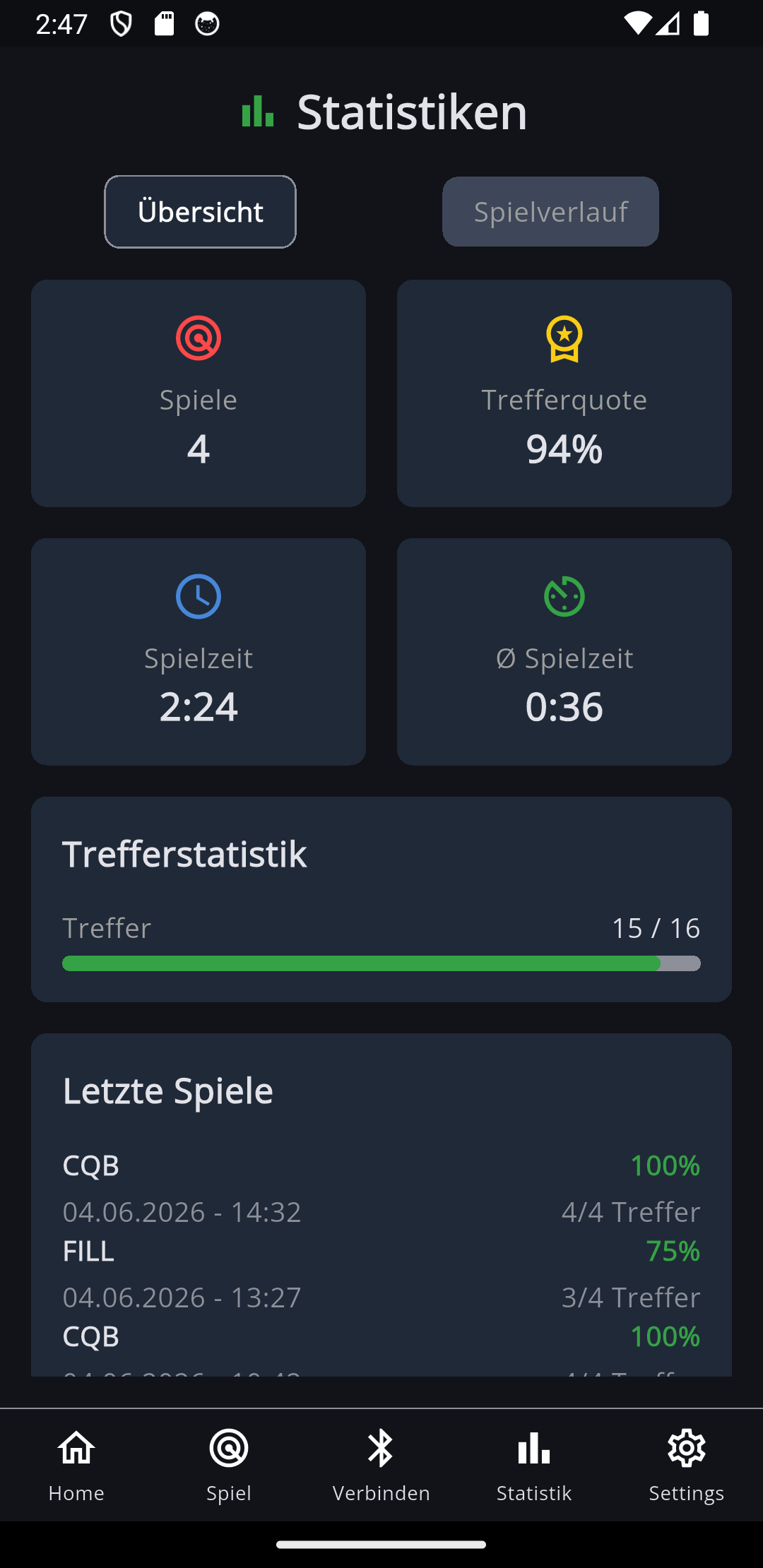
Abbildung 5: Trainingsstatistiken & Diagramme
- Treffer: Gesamtanzahl der während der Sitzung registrierten Treffer.
- Reaktionszeit: Durchschnittliche Zeit, die benötigt wurde, um aktive Ziele zu treffen.
- Genauigkeit: Prozentsatz der Treffer im Verhältnis zu Fehlschüssen (sofern vom Spielmodus unterstützt).
- Leistungsdiagramme: Visuelle Darstellung der Konstanz Ihrer Reaktionsgeschwindigkeit.
5. Eigenständiger (App-loser) Modus
Wenn Sie schnell und ohne App oder Hub trainieren möchten:
- Ziel einschalten: Schalten Sie den Netzschalter am TRAP-Ziel ein.
- Timeout abwarten: Beim Start zeigt das Ziel eine Kopplungssequenz (die LEDs blinken nacheinander Rot → Grün → Blau). Wenn innerhalb von 30 Sekunden kein lokales Bridge-Gerät gefunden wird, wechselt das Ziel automatisch in den eigenständigen Modus (Standalone Mode).
- Loslegen (Go): Ihr Ziel ist jetzt bereit für Beschuss.
- Bedeutung der Farben:
- Dauerhaft Rot: Das Ziel befindet sich im normalen, bereiten Zustand. Schießen Sie darauf!
- Dauerhaft Grün (Treffer): Das Ziel hat einen Treffer registriert. Es leuchtet während einer 10-sekündigen Abkühlphase (Cooldown) grün, in der neue Treffer ignoriert werden.
- Rückkehr zu Rot: Nach 10 Sekunden wechselt das Ziel wieder auf Rot und signalisiert, dass es bereit für den nächsten Treffer ist.
Im eigenständigen Modus werden keine Daten an das Smartphone übertragen. Die Messung der Reaktionszeit und die Auswahl spezieller Spielmodi sind nur im App-gesteuerten Modus möglich.
6. Fehlerbehebung & Kopplung (Pairing)
Manuelle Koppelung der Ziele
Wenn Sie ein Ziel mit einem neuen TRAP-Hub koppeln müssen:
- Stellen Sie sicher, dass der TRAP-Hub eingeschaltet ist und sich im Kopplungsmodus befindet.
- Drücken Sie den Pairing-Knopf (befindet sich am Gehäuse des Ziels).
- Die LED des Ziels blinkt nacheinander Rot → Grün → Blau, während die Suche läuft.
- Sobald der Hub gefunden wurde, leuchtet die LED 2 Sekunden lang dauerhaft Grün und das Ziel startet neu, um sich automatisch mit dem Mesh-Netzwerk zu verbinden.
- Wenn die Verbindung fehlschlägt, leuchtet die LED 3 Sekunden lang dauerhaft Rot und das Ziel wechselt in den eigenständigen Modus.
Häufige Lösungen
- Bridge-Gerät nicht gefunden: Stellen Sie sicher, dass der TRAP-Hub eingeschaltet ist und sich in Bluetooth-Reichweite befindet. Schalten Sie Bluetooth an Ihrem Telefon aus und wieder ein.
- Verbindungsabbrüche im Mesh: Stellen Sie sicher, dass sich keine großen Hindernisse oder metallischen Barrieren zwischen den Zielen und dem Hub befinden. Halten Sie die Ziele in einer Reichweite von maximal 15 Metern zum Hub.
- Empfindlichkeit des Piezo-Sensors: Wenn Treffer nicht registriert werden oder fälschlicherweise durch Vibrationen auslösen, passen Sie die physische Montage des Sensors oder die Einstellungen an (falls verfügbar).